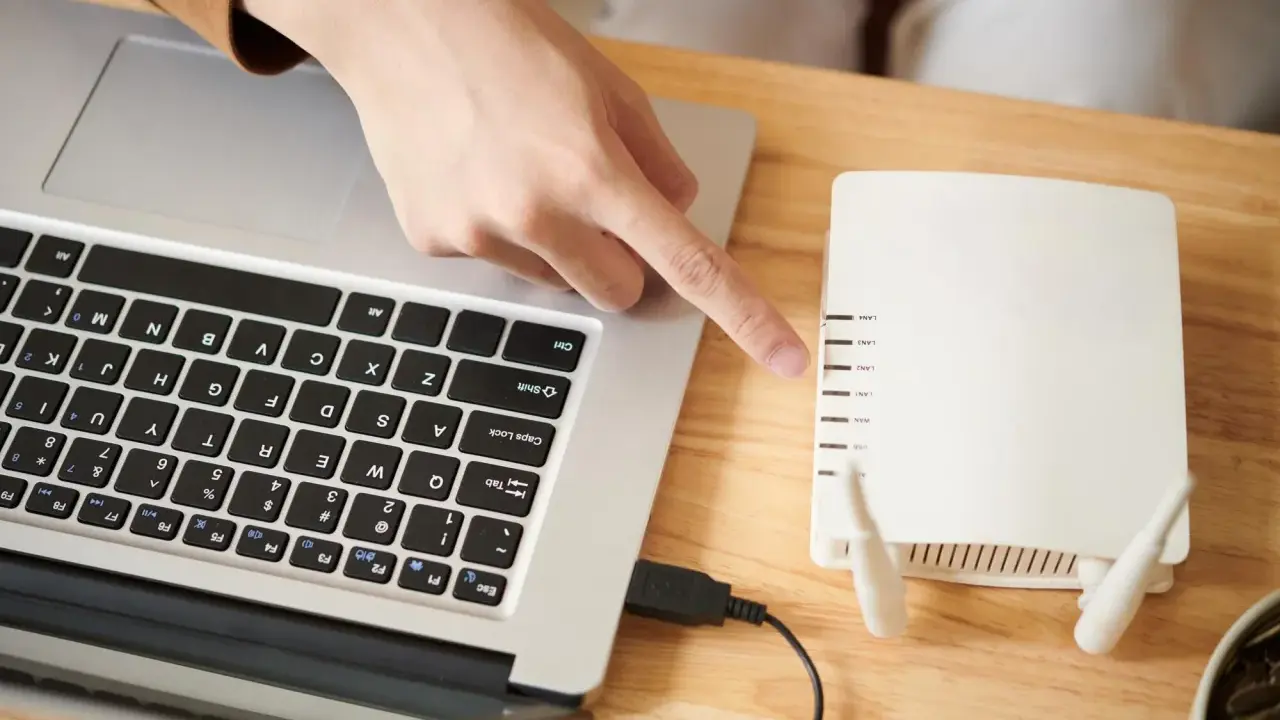
Konfiguracja drukarki HP zwykle sprowadza się do kilku rozsądnych decyzji: najpierw przygotowanie sprzętu, potem wybór sposobu połączenia i dopiero na końcu instalacja na komputerze lub telefonie. W praktyce to właśnie ten porządek oszczędza najwięcej czasu, bo eliminuje większość problemów, które później wyglądają jak awaria, a są tylko pominiętym krokiem. Poniżej pokazuję, jak skonfigurować drukarkę HP krok po kroku, z naciskiem na Wi-Fi, Windows, macOS i sytuacje, w których lepiej sięgnąć po USB.
Najkrótsza droga do działającej drukarki
- Najpierw sprzęt - rozpakuj urządzenie, usuń zabezpieczenia transportowe, włóż wkłady z tuszem lub toner i doładuj papier.
- Do sieci najwygodniej przez aplikację HP albo kreator na panelu drukarki, jeśli model ma ekran.
- WPS działa szybko, ale tylko wtedy, gdy router ma tę funkcję i naciśniesz odpowiedni przycisk w krótkim oknie czasowym.
- Jeśli drukarka nie jest wykrywana, przywróć tryb konfiguracji Wi-Fi, sprawdź sterowniki i uruchom ponownie router.
- Po pierwszym wydruku ustaw urządzenie jako domyślne i sprawdź aktualizacje oprogramowania.
Co przygotować przed startem
Ja zawsze zaczynam od rzeczy nudnych, bo one decydują, czy konfiguracja zajmie 10 minut, czy pół godziny. Przy drukarkach HP najwięcej potknięć wynika nie z samego urządzenia, tylko z braku papieru, nieodpowiedniej sieci albo sterownika pobranego w pośpiechu.
- Drukarkę ustaw blisko routera, przynajmniej na czas pierwszego parowania przez Wi-Fi.
- Przygotuj hasło do sieci, najlepiej zanim uruchomisz aplikację lub kreator instalacji.
- Miej pod ręką komputer albo telefon, z którego będziesz dodawać drukarkę.
- Sprawdź, czy masz papier i wkłady, bo wiele modeli wymaga ich od razu przy pierwszym uruchomieniu.
- Jeśli planujesz USB, przygotuj sprawny kabel i wolny port w komputerze.
W praktyce warto też od razu sprawdzić dokładny model urządzenia. To drobiazg, ale przy HP ma znaczenie, bo różne serie mają trochę inne komunikaty, kolejność kroków i opcje w aplikacji. Gdy wszystko masz pod ręką, można przejść do pierwszego uruchomienia.
Pierwsze uruchomienie drukarki krok po kroku
- Rozpakuj urządzenie i usuń wszystkie taśmy, pianki oraz zabezpieczenia transportowe.
- Włóż wkłady z tuszem albo toner zgodnie z oznaczeniami producenta.
- Załaduj papier do podajnika i dosuń prowadnice, żeby arkusze nie przekrzywiały się przy pobieraniu.
- Podłącz zasilanie i uruchom drukarkę.
- Przejdź przez komunikaty na ekranie, jeśli urządzenie ma panel dotykowy lub wyświetlacz.
- Wydrukuj stronę testową albo wykonaj wyrównanie głowic, jeśli drukarka o to poprosi.
Jeśli model nie ma rozbudowanego panelu, nie szukaj wszystkiego na obudowie. W wielu urządzeniach HP pierwsze kroki przeprowadza aplikacja, a sam panel służy głównie do podstawowych sygnałów. To normalne, nie brak funkcji. Jeśli sprzęt rusza poprawnie, kolejnym krokiem jest połączenie go z siecią.
Jak połączyć drukarkę z Wi-Fi
To zwykle najważniejszy etap, bo od niego zależy, czy z drukarki skorzysta kilka urządzeń naraz, czy tylko ten jeden komputer, przy którym ją skonfigurowałeś. W materiałach pomocy HP najczęściej przewijają się trzy ścieżki: aplikacja HP, kreator sieci na panelu drukarki i WPS. Każda ma sens w innym scenariuszu.
| Metoda | Kiedy ma sens | Na co uważać |
|---|---|---|
| Aplikacja HP | Gdy konfigurujesz drukarkę od zera albo dodajesz ją z telefonu | Trzeba być w tej samej sieci i przejść przez komunikaty instalatora |
| Wireless Setup Wizard | Gdy drukarka ma ekran i chcesz wszystko zrobić bezpośrednio na urządzeniu | Musisz ręcznie wybrać sieć i wpisać hasło |
| WPS | Gdy router ma przycisk WPS i chcesz sparować sprzęt szybko | Masz zwykle tylko około 2 minut na uruchomienie parowania |
| Wi-Fi Direct | Gdy nie masz routera albo potrzebujesz drukować awaryjnie | To wygodne rozwiązanie doraźne, ale mniej komfortowe na co dzień |
Najprościej zwykle działa aplikacja HP: otwierasz ją, dodajesz nową drukarkę i przechodzisz przez kolejne komunikaty. Jeśli model ma ekran, kreator sieci na panelu bywa jeszcze prostszy, bo wszystko robisz bezpośrednio na urządzeniu. Gdy router obsługuje WPS, trzeba tylko uruchomić parowanie w krótkim oknie czasowym - zwykle wystarczy wcisnąć odpowiedni przycisk na routerze i poczekać na potwierdzenie.
Ważna uwaga: jeśli drukarka była już wcześniej łączona z inną siecią, przywrócenie trybu konfiguracji Wi-Fi często rozwiązuje problem szybciej niż ponowne uruchamianie aplikacji. W wielu modelach robi się to przyciskiem Wireless przytrzymanym przez około 5 sekund. Jeśli masz model HP+, dolicz jeszcze konto HP i aktywne połączenie z internetem, bo część konfiguracji jest z tym powiązana.
Gdy drukarka jest już w sieci, trzeba jeszcze dołożyć właściwe sterowniki i narzędzia na komputerze albo telefonie.
Instalacja na Windows, macOS i telefonie
Na komputerze wybieram zawsze oficjalny instalator HP, bo sam rozpoznaje model i dobiera odpowiedni pakiet. To ważne zwłaszcza wtedy, gdy drukarka ma skanowanie, dodatkowe opcje sieciowe albo starszy moduł łączności. Zamiast ręcznie zgadywać sterowniki, lepiej pozwolić instalatorowi dobrać właściwy zestaw.
| Urządzenie | Najwygodniejsza opcja | Kiedy to wystarczy |
|---|---|---|
| Windows | Aplikacja HP albo HP Easy Start | Gdy chcesz drukować, skanować i mieć pełny zestaw narzędzi |
| macOS | Instalator HP lub kreator drukarek systemu | Gdy drukarka ma być widoczna w ustawieniach drukowania i skanowania |
| Android | Aplikacja HP | Gdy dodajesz drukarkę z telefonu i chcesz mieć prosty dostęp do drukowania |
| iPhone / iPad | Aplikacja HP | Gdy zależy ci na szybkim dodaniu urządzenia i wygodnej obsłudze z poziomu telefonu |
Jeśli instalator nie widzi drukarki USB, nie zakładaj od razu uszkodzenia sprzętu. Najpierw sprawdź port, kabel i aktualizacje systemu. W praktyce to częściej problem komunikacji niż samej drukarki. Jeśli konfigurujesz na Windows, warto też upewnić się, że system jest aktualny, bo starsze wersje potrafią zatrzymać instalację sterownika w połowie.
W modelach HP+ trzeba liczyć się z tym, że konfiguracja jest bardziej powiązana z kontem i usługą online. To nie jest kłopot sam w sobie, ale dobrze wiedzieć o tym wcześniej, żeby nie szukać błędu tam, gdzie po prostu brakuje logowania albo aktywnego internetu.
Jeżeli wszystko jest już zainstalowane, a drukarka nadal nie odpowiada, zwykle chodzi o jedną z kilku powtarzalnych przeszkód.
Najczęstsze problemy przy konfiguracji i szybkie rozwiązania
- Drukarka nie pojawia się w aplikacji - upewnij się, że telefon, komputer i drukarka korzystają z tej samej sieci. Jeśli nie, przywróć tryb konfiguracji Wi-Fi i spróbuj ponownie.
- WPS nie startuje - router może nie obsługiwać tej funkcji albo nie zdążyłeś w oknie czasowym. Wtedy lepiej wrócić do konfiguracji przez aplikację.
- Sterownik nie chce się zainstalować - pobierz pełny pakiet HP zamiast przypadkowych dodatków z internetu.
- USB działa niestabilnie - zmień port, przewód i uruchom komputer ponownie. Gdy trzeba, zainstaluj sterowniki od nowa.
- Drukarka jest online, ale nie drukuje - sprawdź kolejkę wydruku i ustawienie drukarki domyślnej w systemie.
Ja zwykle zaczynam od najprostszej rzeczy: restartuję drukarkę i router. To brzmi banalnie, ale przy problemach sieciowych działa zaskakująco często. Dopiero gdy to nie pomaga, przechodzę do sterowników i sprawdzam, czy system nie blokuje instalacji lub nie trzyma starej konfiguracji.
Kiedy już wiesz, gdzie leży problem, łatwiej dobrać właściwy sposób połączenia. I tu właśnie dobrze widać, że nie każda metoda jest najlepsza w każdej sytuacji.
Kiedy wybrać Wi-Fi, USB albo Wi-Fi Direct
Nie każdy potrzebuje tego samego układu. Jeśli drukujesz z kilku urządzeń, Wi-Fi jest najbardziej praktyczne. Jeśli konfigurujesz jedną drukarkę do jednego komputera i chcesz ograniczyć liczbę zmiennych, USB nadal bywa najszybszym wyborem. Wi-Fi Direct traktuję jako plan awaryjny albo rozwiązanie do drukowania bez routera.
| Metoda | Plusy | Minusy | Dla kogo |
|---|---|---|---|
| Wi-Fi | Wygoda, druk z wielu urządzeń, brak kabla | Zależność od routera i jakości sieci | Dom, biuro, rodzina, kilka laptopów i telefonów |
| USB | Prosta instalacja, mało elementów pośrednich | Drukarka jest przypisana głównie do jednego komputera | Jeden komputer, szybkie uruchomienie, brak potrzeby sieci |
| Wi-Fi Direct | Nie wymaga routera, działa w sytuacjach awaryjnych | Mniej wygodne przy codziennym drukowaniu | Drukowanie doraźne, wyjazd, brak dostępu do sieci domowej |
Jeśli pytasz mnie o praktykę, to do domu najczęściej polecam Wi-Fi, a do biura z jednym stanowiskiem roboczym - USB albo sieć przewodową, jeśli model ją obsługuje. Wskaźnik wygody nie zawsze wygrywa z niezawodnością, dlatego dobrze wybrać metodę, która pasuje do realnego sposobu korzystania z drukarki, a nie tylko wygląda nowocześnie.
Na koniec zostaje jeszcze kilka drobiazgów, które nie są spektakularne, ale bardzo pomagają utrzymać porządek po pierwszym wydruku.
Co zrobić po pierwszym wydruku, żeby nie wracać do ustawień
Po pierwszym testowym wydruku nie zamykam tematu od razu. Ustawiam drukarkę jako domyślną, sprawdzam poziom tuszu lub tonera i, jeśli urządzenie to oferuje, aktualizuję oprogramowanie wewnętrzne. To właśnie takie drobiazgi sprawiają, że sprzęt działa przewidywalnie, a nie tylko wtedy, gdy akurat wszystko zbiegnie się idealnie.
- Zmień nazwę drukarki na prostą i czytelną, żeby łatwo odróżnić ją od innych urządzeń w sieci.
- Wykonaj test skanowania, jeśli to model wielofunkcyjny, bo problem z drukiem i skanem nie zawsze jest ten sam.
- Sprawdź aplikację HP, bo często daje szybki dostęp do diagnostyki, poziomu materiałów eksploatacyjnych i ustawień sieci.
- Dopilnuj aktywacji HP+, jeśli masz taki model, żeby wszystkie funkcje działały zgodnie z założeniem.
Najlepsza konfiguracja to taka, do której nie musisz wracać po każdym restarcie routera. Jeśli od razu przejdziesz przez sprzęt, sieć, sterowniki i pierwszy test, drukarka HP zacznie po prostu działać, a o to tu chodzi najbardziej.
