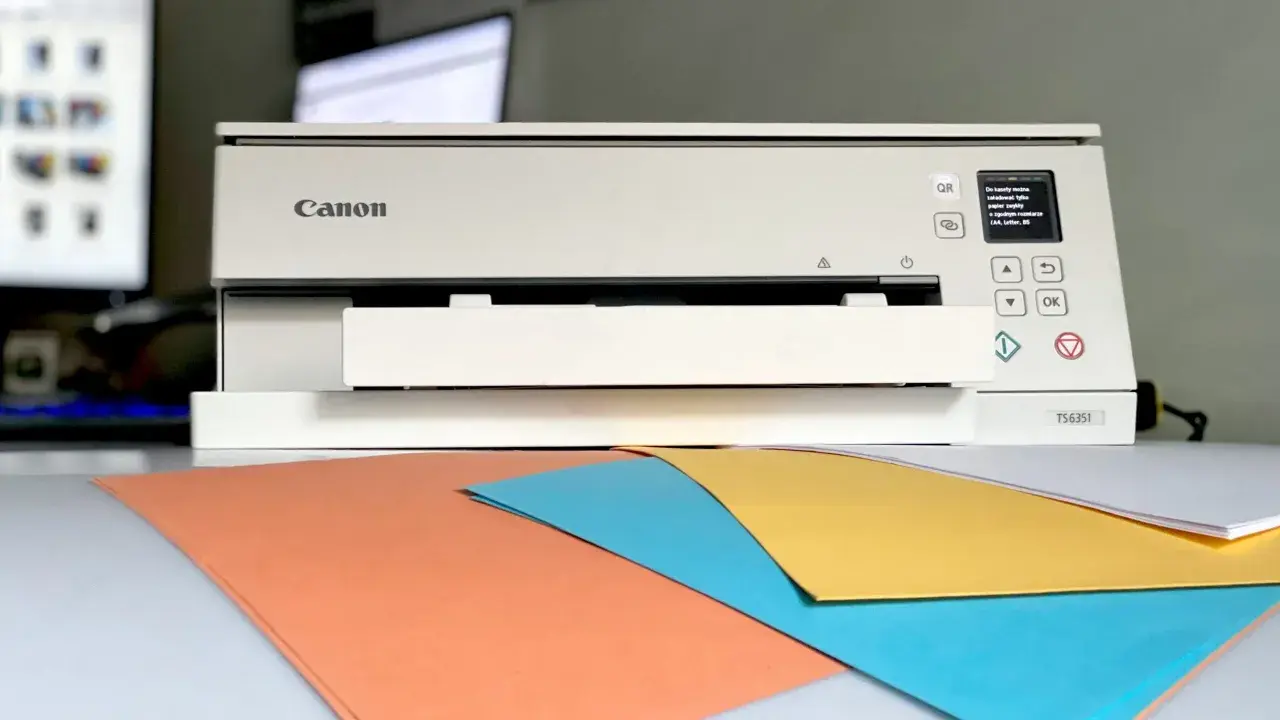
Problem z pustymi wydrukami zwykle ma bardzo przyziemną przyczynę: brak tuszu lub tonera, zaschniętą głowicę, źle założony wkład albo bałagan w sterowniku i kolejce wydruku. W praktyce da się to zawęzić bez rozbierania całej drukarki, jeśli sprawdza się rzeczy po kolei. Poniżej pokazuję, jak podejść do tematu spokojnie i konkretnie, żeby szybko ustalić, dlaczego drukarka drukuje puste kartki, i nie wymieniać części na ślepo.
Najkrótsza droga do diagnozy
- Zacznij od strony testowej z samej drukarki. Jeśli też jest pusta, problem leży w urządzeniu, a nie w pliku.
- W atramentówkach najczęściej winne są pusty wkład, zaschnięta głowica albo zatkane dysze.
- W laserówkach częściej psuje się toner, bęben, elementy zabezpieczające albo ustawienia oszczędzania tonera.
- Jeśli białe strony pojawiają się tylko z komputera, sprawdź sterownik, aplikację i bufor wydruku.
- Po wymianie wkładu problem zwykle oznacza źle założony materiał eksploatacyjny albo wadliwy nowy toner/tusz.
Skąd biorą się puste wydruki
Jeśli miałbym wskazać najczęstsze źródła problemu, zacząłbym od kilku powtarzających się scenariuszy. Część dotyczy samego urządzenia, a część oprogramowania, więc najpierw trzeba ustalić, w którym miejscu łańcucha coś się psuje.
| Możliwa przyczyna | Jak to zwykle wygląda | Co zrobić najpierw |
|---|---|---|
| Pusty albo źle założony wkład | Drukarka działa, ale kartka wychodzi całkiem biała lub prawie biała | Sprawdź poziom tuszu/tonera i dociśnięcie wkładu |
| Zabezpieczenie transportowe | Problem pojawił się zaraz po wymianie materiału eksploatacyjnego | Usuń folię, taśmę lub pomarańczowe zabezpieczenie |
| Zaschnięta głowica lub zatkane dysze | Drukarka długo stała bez użycia, a wydruk jest pusty albo bardzo niestabilny | Uruchom czyszczenie głowicy i test dysz |
| Błąd sterownika lub aplikacji | Jedna aplikacja drukuje źle, a z innej wszystko działa poprawnie | Przeinstaluj sterownik albo sprawdź ustawienia drukowania |
| Bufor wydruku i kolejka | Zadania wiszą, drukarka nie reaguje albo drukuje coś niepełnego | Wyczyść kolejkę i zrestartuj usługę bufora wydruku |
| Bęben, toner lub moduł utrwalania | Dotyczy głównie drukarek laserowych, zwłaszcza po wymianie kasety | Sprawdź poprawność montażu i stan części eksploatacyjnych |
To, co najważniejsze, jest dość proste: pusta strona z testu drukarki oznacza problem sprzętowy, a pusta strona tylko z komputera sugeruje problem z aplikacją, sterownikiem albo kolejką wydruku. Ten podział oszczędza najwięcej czasu, więc ja zawsze od niego zaczynam. Następny krok to już szybkie odseparowanie winy drukarki od winy systemu.
Najpierw sprawdź, czy winna jest drukarka, czy plik
Ja zawsze zaczynam od testu, który niczego nie zakłada z góry. Jeśli urządzenie ma własny panel, drukuję stronę diagnostyczną bez udziału komputera. Jeśli ma funkcję kopiowania, robię też zwykłą kopię dokumentu. To często wystarcza, żeby ustalić, czy problem jest w samej drukarce, czy tylko w tym, co wysyła do niej komputer.
- Wydrukuj stronę testową bezpośrednio z panelu drukarki.
- Zrób kopię dokumentu, jeśli urządzenie ma skaner i tryb kopiowania.
- Spróbuj wydrukować prosty plik z innego programu, najlepiej krótki dokument tekstowy albo PDF.
- Jeśli z jednej aplikacji strony są puste, a z innej nie, problem siedzi w ustawieniach programu lub jego integracji ze sterownikiem.
- Jeśli puste są także wydruki testowe i kopie, skup się już wyłącznie na urządzeniu.
Ten test jest ważny z jeszcze jednego powodu: niektóre programy potrafią wysyłać do drukarki dziwne ustawienia marginesów, skali albo koloru, przez co użytkownik ma wrażenie, że sprzęt nie drukuje niczego. W rzeczywistości drukarka tylko realizuje błędne polecenie. Kiedy to wykluczysz, możesz przejść do konkretów zależnych od typu urządzenia.

Co sprawdzić w drukarce atramentowej
W atramentówkach puste kartki najczęściej oznaczają problem z dopływem tuszu. Nie musi to od razu znaczyć awarii głowicy, ale właśnie od niej warto zacząć diagnostykę. Wiele modeli po prostu nie poda atramentu, jeśli wkład jest pusty, źle osadzony albo dysze są zatkane po dłuższym postoju.
- Sprawdź poziom tuszu. Nie opieraj się wyłącznie na komunikacie z komputera, bo czasem stan wkładu jest zaniżany lub zawyżany przez sterownik.
- Wyjmij i włóż wkład ponownie. Niedokładne osadzenie potrafi wystarczyć, żeby drukarka działała, ale nie podawała atramentu na papier.
- Usuń zabezpieczenia transportowe. Po wymianie wkładu trzeba sprawdzić, czy nie została folia, taśma albo zaklejony odpowietrznik.
- Uruchom czyszczenie głowicy. Jeśli dysze są przytkane, jeden cykl bywa za mało, więc zwykle robię 2-3 próby z rzędu i dopiero potem oceniam efekt.
- Wydrukuj test dysz lub wzór kontrolny. To pozwala odróżnić zupełnie białą stronę od wydruku z częściowo zapchanym kanałem.
Jeżeli po kilku cyklach czyszczenia nadal wychodzi biała kartka, nie ma sensu męczyć urządzenia bez końca. W starszych atramentówkach problemem bywa już sama głowica, a w modelach z wymiennymi kartridżami przyczyną potrafi być po prostu wadliwy wkład. Wtedy bardziej opłaca się sprawdzić drugi, pewny wkład niż wykonywać kolejne bezowocne czyszczenia.
Co sprawdzić w drukarce laserowej
W laserówkach mechanika jest inna, więc i źródło problemu zwykle wygląda inaczej. Tu najczęściej podejrzewam toner, bęben albo błąd po stronie montażu. Jeśli puste kartki zaczęły się zaraz po wymianie wkładu, pierwsze podejrzenie pada właśnie na nową kasetę lub na to, czy wszystko zostało poprawnie wsunięte.
- Sprawdź, czy toner siedzi równo i jest dobrze zablokowany. Luźna kaseta potrafi dać efekt całkowicie białych stron.
- Usuń wszystkie zabezpieczenia transportowe. To banalne, ale nadal bardzo częste: folia, taśma lub plastik pozostawiony w środku blokuje podawanie proszku.
- Zweryfikuj stan bębna. Uszkodzony albo zużyty bęben nie przenosi obrazu na papier tak, jak powinien.
- Wyłącz tryb oszczędzania tonera, jeśli jest aktywny. Zwykle daje on jaśniejszy wydruk, ale nie powinien robić całkiem pustych stron.
- Jeśli błąd pojawił się po instalacji nowego materiału, podejrzewaj jego wadę. Brother opisuje właśnie taki scenariusz: po wymianie tonera lub bębna puste strony często wskazują na źle założone zabezpieczenie albo wadliwy element.
W laserówkach ważne jest też to, żeby nie mylić całkowicie białej strony z bardzo bladym wydrukiem. To nie to samo. Blade kartki zwykle wskazują na problem z tonerem, trybem oszczędzania albo bębnem, a całkiem puste strony częściej oznaczają, że obraz w ogóle nie trafia na papier. Ta różnica pomaga zawęzić diagnozę dużo szybciej.
Windows, sterownik i kolejka wydruku potrafią zmylić diagnozę
Jeśli drukarka działa poprawnie z poziomu panelu, a problem występuje tylko z komputera, ja sprawdzam system. W Windows bardzo często winny jest bufor wydruku, czyli usługa, która przyjmuje i porządkuje zadania przed wysłaniem ich do drukarki. Gdy się zawiesi, użytkownik widzi dziwne objawy: puste strony, znikające zadania albo wydruki, które ruszają dopiero po restarcie.
Microsoft zaleca w takich sytuacjach czyszczenie kolejki i ponowne uruchomienie usługi drukowania. W praktyce robię to w takiej kolejności:
- Otwórz kolejkę drukowania i anuluj wszystkie zadania.
- Uruchom ponownie usługę
Print Spooler. - Jeśli to nie pomaga, zatrzymaj usługę i usuń pliki z folderu
C:\Windows\System32\spool\PRINTERS. - Zainstaluj najnowszy sterownik ze strony producenta drukarki.
- Wydrukuj prostą stronę testową i sprawdź, czy problem zniknął.
Warto też zajrzeć do ustawień wydruku w aplikacji. Zdarza się, że dokument ma ustawiony zły format papieru, niepasującą jakość albo nietypową skalę. Jeśli drukarka dostała polecenie wydruku na inny rozmiar niż ten, który masz w podajniku, efekt bywa bardzo mylący. Ja zawsze sprawdzam zgodność formatu papieru, jakości i trybu koloru, zanim uznam sprzęt za uszkodzony. To proste, a często właśnie tam siedzi błąd.
Kiedy pora na serwis, a kiedy jeszcze da się uratować sytuację
Serwis nie jest pierwszą odpowiedzią, ale są momenty, w których dalsze testy przestają mieć sens. Jeśli strona testowa drukarki też jest pusta, wkłady są nowe lub pewne, czyszczenie głowicy nic nie daje, a po poprawnym osadzeniu tonera problem nadal wraca, to znak, że urządzenie ma głębszą usterkę. W atramentówkach najczęściej chodzi o głowicę lub układ podawania tuszu, a w laserówkach o bęben, zespół laserowy albo elementy odpowiedzialne za przeniesienie obrazu.
Ja przyjmuję prostą zasadę: jeżeli po 2-3 sensownych próbach diagnostycznych nadal masz czyste kartki, nie warto już zgadywać. Lepiej sprawdzić koszt naprawy niż bez końca wymieniać kolejne wkłady. Przy starszych urządzeniach może się okazać, że wymiana podzespołu nie ma ekonomicznego sensu i bezpieczniej będzie przejść na nowszy model niż inwestować w kolejne części.
Jak nie wracać do tego samego problemu
Gdy drukarka znów zacznie działać, warto od razu ustawić kilka prostych nawyków. W atramentówkach najlepiej drukować coś choć raz na 1-2 tygodnie, bo długie przerwy sprzyjają zasychaniu głowicy. W laserówkach dobrze pilnować, żeby toner i bęben były poprawnie zamontowane, a tryb oszczędzania nie został włączony przypadkiem po testach. Ja zawsze sprawdzam też, czy papier ma właściwy format i nie jest zbyt wilgotny, bo słaby papier potrafi dokładać własne problemy do już istniejących.
Najbardziej praktyczna zasada jest jednak inna: najpierw test z samej drukarki, potem wkłady, na końcu sterownik i Windows. Taka kolejność naprawdę skraca diagnostykę i zwykle prowadzi prosto do przyczyny, zamiast do kolejnych domysłów. Jeśli podejdziesz do tego w tej logice, problem pustych wydruków da się zwykle rozwiązać szybciej, niż wygląda to na pierwszy rzut oka.
