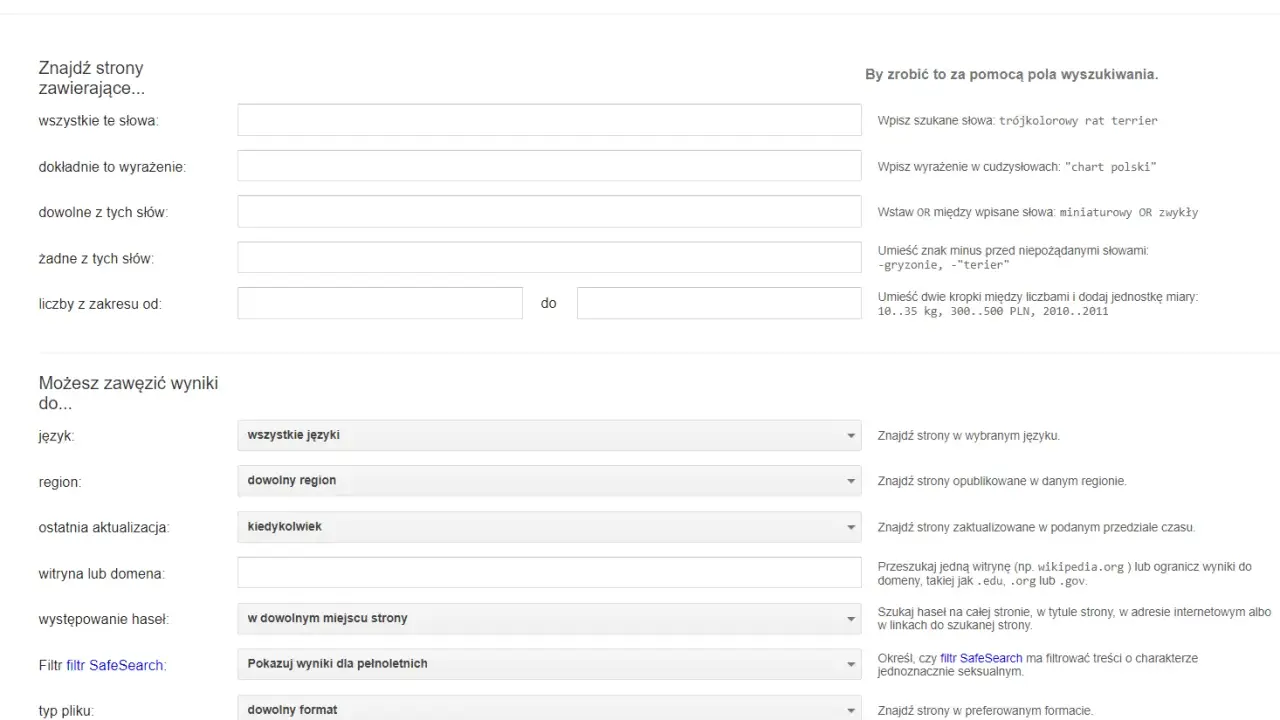
Zaawansowane wyszukiwanie Google nie jest jedną tajną funkcją, tylko zestawem prostych mechanizmów, które pozwalają odsiać szum i szybciej dojść do właściwego źródła. Ja traktuję je jako skrót do konkretu: kiedy potrzebuję dokumentu, instrukcji, wpisu z określonej domeny albo materiału opublikowanego niedawno, zwykłe wpisanie kilku haseł zwykle już nie wystarcza. W tym artykule pokazuję, jak używać operatorów, filtrów i formularza wyszukiwania tak, żeby Google pracował dokładniej, a nie tylko szerzej.
Najważniejsze rzeczy do zapamiętania
-
site:zawęża wyniki do jednej domeny i zwykle daje najszybszy efekt. - Cudzysłów pomaga znaleźć dokładną frazę, a minus od razu usuwa niechciane znaczenia.
-
filetype:,before:iafter:są szczególnie praktyczne przy szukaniu dokumentów i świeżych materiałów. - Formularz wyszukiwania zaawansowanego jest wygodny, gdy nie chcesz pamiętać składni operatorów.
- Filtry Google zmieniają się zależnie od zapytania, więc nie wszystkie opcje są widoczne zawsze.
Kiedy zawężanie wyników daje największą przewagę
Największą różnicę widać wtedy, gdy temat jest szeroki, ale odpowiedź ma być bardzo konkretna. W praktyce chodzi o sytuacje, w których chcesz znaleźć jedną domenę, jeden typ pliku, jedną wersję językową, jeden przedział dat albo jeden rodzaj treści. To właśnie wtedy zwykłe przeglądanie wyników zamienia się w stratę czasu.
Ja najczęściej używam tego podejścia przy dokumentacji narzędzi, regulaminach, artykułach branżowych, materiałach PDF i porównaniach publikowanych przez konkretne serwisy. Przy szerokich tematach, takich jak sztuczna inteligencja, usługi internetowe czy bezpieczeństwo w sieci, zaawansowane zawężanie pozwala przejść od ogólnych opinii do źródeł, które naprawdę coś wyjaśniają. Jeśli szukasz materiału do pracy, researchu albo analizy, ta metoda zwykle oszczędza więcej czasu niż kolejne dopisywanie słów kluczowych.
Gdy już wiesz, po co to robić, najwięcej daje opanowanie kilku operatorów, bo to one robią największą różnicę w codziennym użyciu.

Operatory, które najczęściej robią robotę
Google w swojej pomocy podkreśla jedną ważną rzecz: po operatorze i wyszukiwanym haśle nie powinno być spacji. To drobny detal, ale właśnie on najczęściej psuje zapytanie. Zamiast pamiętać dziesiątki komend, wystarczy opanować kilka najpraktyczniejszych i łączyć je ze sobą wtedy, gdy naprawdę ma to sens.
| Operator | Co robi | Przykład | Kiedy użyć |
|---|---|---|---|
site: |
Zawęża wyniki do jednej domeny lub witryny. | site:gov.pl cyberbezpieczeństwo |
Gdy chcesz szukać na konkretnej stronie, w serwisie urzędowym albo na blogu. |
| Cudzysłów | Szuka dokładnej frazy. | "wyszukiwanie zaawansowane" |
Gdy jedno słowo jest za szerokie i rozmywa sens zapytania. |
- |
Wyklucza słowo z wyników. | jaguar -samochód |
Gdy wyniki mieszają różne znaczenia tego samego hasła. |
filetype: |
Szuka konkretnego typu pliku. | raport AI filetype:pdf |
Gdy potrzebujesz PDF-a, prezentacji albo dokumentu do pobrania. |
before: / after: |
Ogranicza wyniki do określonej daty lub zakresu dat. | AI after:2026-01-01 |
Gdy zależy ci na świeżych materiałach albo historycznych źródłach. |
intitle: |
Wymaga wystąpienia słowa w tytule strony. | intitle:poradnik google |
Gdy tytuł ma pomóc odsiać przypadkowe wyniki. |
inurl: |
Szuka słowa w adresie URL. | inurl:poradnik google |
Gdy struktura adresu zdradza typ treści, której szukasz. |
OR |
Szukane słowa traktuje jako alternatywę. | SEO OR pozycjonowanie |
Gdy chcesz uwzględnić dwa różne określenia tego samego tematu. |
Najczęściej łączę trzy elementy: domenę, dokładną frazę i datę. To zwykle wystarcza, by z kilku tysięcy wyników zejść do kilku sensownych linków. Jeśli chcesz, możesz traktować te operatory jak filtr warstwowy: najpierw domena, potem treść, na końcu świeżość materiału. Kiedy to staje się naturalne, formularz wyszukiwania zaawansowanego jest po prostu wygodną alternatywą do kliknięcia zamiast wpisywania składni.
Formularz i filtry, gdy nie chcesz pamiętać składni
Na komputerze wchodzisz w narzędzia wyników, a potem wybierasz wyszukiwanie zaawansowane. Na telefonie ścieżka jest podobna, tylko częściej prowadzi przez narzędzia wyszukiwania. Google zaznacza też, że dostępne filtry są dynamiczne, więc nie zawsze zobaczysz dokładnie te same opcje dla każdego zapytania. To normalne, nie błąd interfejsu.
Jak z tego skorzystać w praktyce
- Wpisz podstawowe hasło w Google.
- Otwórz Narzędzia albo Search Tools, jeśli korzystasz z wersji mobilnej.
- Wejdź w Wyszukiwanie zaawansowane.
- Uzupełnij pola, które naprawdę mają znaczenie dla twojego zapytania, na przykład dokładne słowa, słowa wykluczone, domenę, język, region, datę albo typ pliku.
- Uruchom wyszukiwanie i sprawdź, czy wynik jest bardziej precyzyjny niż przy zwykłym zapytaniu.
Przeczytaj również: Jak zrobić fotoksiążkę samemu - Poradnik krok po kroku
Jakie filtry zwykle są najbardziej użyteczne
- Web działa najlepiej, gdy szukasz klasycznych stron i artykułów tekstowych.
- Images przydaje się wtedy, gdy liczy się rozmiar, kolor, typ obrazu albo prawa do użycia grafiki.
- Videos ułatwia znalezienie materiałów z napisami, o określonej długości lub z konkretnego źródła.
- News ma sens, gdy zależy ci na świeżych publikacjach i bieżących informacjach.
- Books i Shopping bywają pomocne, jeśli temat zahacza o publikacje albo porównanie ofert.
W praktyce formularz jest najlepszy wtedy, gdy chcesz szybko ustawić kilka parametrów naraz i nie pamiętać, jak dokładnie zapisać każdy operator. Kiedy jednak zaczynasz robić podobne zapytania regularnie, ręczne składanie komend staje się zwyczajnie szybsze. I właśnie dlatego dobrze znać oba warianty, bo nie konkurują ze sobą, tylko się uzupełniają.
Skoro wiesz już, jak działa sam mechanizm, najłatwiej zrozumieć go na konkretnych przykładach.
Przykłady zapytań, które oszczędzają czas w praktyce
W codziennym użyciu nie chodzi o kolekcjonowanie operatorów, tylko o gotowe schematy, które naprawdę rozwiązują problemy. Ja najczęściej zaczynam od pytania: czy szukam jednej witryny, jednego formatu, świeższej treści, czy może chcę tylko wykluczyć niechciane znaczenia. Dopiero potem dobieram składnię.
| Sytuacja | Przykładowe zapytanie | Co daje w praktyce |
|---|---|---|
| Oficjalny dokument z polskiej domeny | site:gov.pl "sztuczna inteligencja" filetype:pdf |
Pomaga dotrzeć do raportów, opracowań i materiałów urzędowych bez przekopywania całego internetu. |
| Treść tylko z jednej strony | site:bezplatne-programy.pl "narzędzia AI" |
Przydatne, gdy wiesz, że odpowiedź jest w konkretnym serwisie, ale nie pamiętasz dokładnej podstrony. |
| Odsianie ofert i reklam | "sztuczna inteligencja" -sklep -promocja |
Zmniejsza liczbę wyników komercyjnych, gdy interesuje cię wiedza, a nie sprzedaż. |
| Świeższe materiały | "Google Search" after:2026-01-01 |
Pokazuje treści opublikowane lub zaktualizowane po wskazanej dacie. |
| Słowo w tytule | intitle:poradnik "Google" |
Pomaga znaleźć strony, które rzeczywiście są poradnikami, a nie tylko mimochodem wspominają temat. |
| Dwie różne nazwy tego samego tematu | SEO OR pozycjonowanie |
Rozszerza wynik o dwa określenia, które użytkownicy często stosują zamiennie. |
Najlepszy efekt daje zwykle nie jeden „mocny” operator, tylko proste połączenie dwóch albo trzech. Jeśli wyników jest za dużo, dodaj domenę albo datę. Jeśli jest ich za mało, usuń najostrzejsze ograniczenie i sprawdź, który element był zbyt restrykcyjny. To podejście działa lepiej niż dokładanie kolejnych przypadkowych słów.
Kiedy takie schematy zaczynają być naturalne, łatwiej też zobaczyć, gdzie najczęściej popełnia się błędy.
Najczęstsze błędy i ograniczenia, które psują wynik
-
Spacja po operatorze potrafi rozwalić zapytanie, więc zapis
site: gov.pljest gorszy niżsite:gov.pl. - Za dużo operatorów naraz sprawia, że Google nie ma już z czego wybrać i wyników robi się podejrzanie mało.
-
site:ogranicza domenę, ale nie oznacza jednej konkretnej podstrony, więc nadal możesz dostać szeroki zestaw wyników. - Minus nie usuwa całego kontekstu, tylko konkretne słowo, więc przy bardzo ogólnych hasłach nadal mogą pojawiać się podobne znaczeniowo treści.
- Nie każdy filtr jest widoczny zawsze, bo Google pokazuje narzędzia zależnie od zapytania i typu wyników.
- Dokładna fraza nie zawsze wystarczy, bo Google nadal może podsuwać treści bliskoznaczne, jeśli uzna je za bardziej pomocne.
Najczęstszy błąd, jaki widzę, to przekonanie, że trzeba od razu znać cały zestaw komend. Nie trzeba. Wystarczy kilka podstawowych zasad i umiejętność cofnięcia się o jeden krok, jeśli wynik jest zbyt wąski. W praktyce lepsze są trzy dobrze dobrane elementy niż siedem przypadkowych.
Po uporządkowaniu tych pułapek sensownie jest spojrzeć na same ustawienia konta i wyników, bo one często robią równie dużo, co operatorzy.
Ustawienia Google, które warto dopiąć przed wyszukiwaniem
Jeśli szukasz regularnie, ustawienia języka i regionu mają większe znaczenie, niż wielu osobom się wydaje. Dla polskich wyników warto świadomie trzymać język i region ustawione na Polskę, a jeśli potrzebujesz źródeł zagranicznych, lepiej zrobić to celowo, zamiast liczyć na przypadek. Google Search pokazuje też filtry typu Web, Images, Videos, News czy Books, więc samo przełączenie typu wyników bywa prostsze niż budowanie długiego zapytania.
- Język i region pomagają dopasować wyniki do rynku, na którym naprawdę pracujesz.
- SafeSearch przydaje się, gdy chcesz odsiać treści nieodpowiednie lub przypadkowo agresywne.
- Typ wyników pozwala od razu przejść do właściwej kategorii, zamiast oglądać wszystko po trochu.
- Google Alerts ma sens, gdy chcesz monitorować temat bez ręcznego sprawdzania wyników co kilka dni.
Jeśli pytanie ma charakter bardziej eksploracyjny, Google rozwija też odpowiedzi oparte na AI, ale przy konkretnym celu, takim jak znalezienie PDF-a, źródła z jednej domeny albo materiału z określonej daty, operatory nadal są bardziej przewidywalne. Dla mnie to właśnie one są rdzeniem skutecznego wyszukiwania, a reszta jest tylko wygodnym otoczeniem.
Warto też pamiętać, że nie każde zadanie wymaga tej samej głębokości. Gdy szukasz inspiracji, wystarczy filtr typu wyników i kilka haseł. Gdy robisz research, lepiej od razu doprecyzować domenę, format i czas publikacji. To prostsze, niż brzmi.
Jak korzystać z tego bez zbędnego komplikowania
Gdy pracuję nad tematem od zera, zawsze zaczynam od wersji możliwie prostej. Najpierw wpisuję ogólne hasło, potem dodaję jeden operator, a dopiero później kolejne ograniczenie, jeśli nadal mam za dużo szumu. Taki schemat jest znacznie skuteczniejszy niż próba zbudowania idealnego zapytania za pierwszym razem.
- Jeśli wiesz, gdzie szukać, zacznij od
site:. - Jeśli znasz dokładną frazę, dodaj cudzysłów.
- Jeśli potrzebujesz dokumentu, dołóż
filetype:pdfalbo inny format. - Jeśli zależy ci na świeżości, użyj
after:lubbefore:. - Jeśli wynik jest zbyt szeroki, usuń niepotrzebny operator, zamiast dokładania kolejnego.
Najbardziej opłaca się nie znać pięćdziesięciu komend, tylko umieć połączyć dwie lub trzy, które naprawdę zawężają szum do odpowiedzi. Właśnie tak wyszukiwanie zaawansowane przestaje być ciekawostką, a staje się normalnym narzędziem pracy.
