Wirtualny napęd przydaje się wtedy, gdy pracujesz z obrazami płyt, archiwami instalacyjnymi albo kilkoma nośnikami naraz i nie chcesz za każdym razem sięgać po fizyczny dysk. DVDFab Virtual Drive to lekkie narzędzie do montowania obrazów w Windows, a jego największą zaletą jest to, że pozwala obsłużyć więcej niż jeden wirtualny napęd bez zbędnych kombinacji. W tym tekście wyjaśniam, co dokładnie potrafi, kiedy ma przewagę nad systemowym montowaniem ISO i kiedy zwyczajnie nie warto go instalować.
Najkrócej mówiąc, to narzędzie ma sens wtedy, gdy ISO przestaje być jedynym problemem
- Program tworzy w systemie wirtualne napędy DVD, Blu-ray i UHD, więc obraz zachowuje się jak realny nośnik.
- Obsługuje wiele popularnych formatów, nie tylko ISO, ale też m.in. BIN, CCD, IMG, NRG i UDF.
- Można ustawić od 0 do 18 napędów wirtualnych, co przydaje się przy pracy z kilkoma obrazami jednocześnie.
- To rozwiązanie jest darmowe i działa na Windows 11, 10, 8.1, 8 oraz 7.
- Jeżeli potrzebujesz tylko otworzyć pojedyncze ISO, wbudowany montaż w Windows 10/11 często wystarczy.
- Na oficjalnej stronie widnieje aktualizacja z 8 lipca 2026, więc to nadal żywy produkt, a nie martwy relikt.
Do czego służy wirtualny napęd DVDFab
Najprościej mówiąc, to program, który sprawia, że obraz płyty wygląda w systemie jak prawdziwy napęd optyczny. Po zamontowaniu pliku ISO albo innego obrazu Windows pokazuje nowy dysk, a aplikacje mogą z niego korzystać tak, jakbyś włożył fizyczną płytę do napędu.
Ja patrzę na takie narzędzia praktycznie: nie kupuje się ich po to, żeby „mieć kolejny program”, tylko po to, żeby oszczędzić czas i uniknąć wypalania płyt przy każdej drobnej operacji. To ma znaczenie przy archiwach instalacyjnych, starszych grach, obrazach backupowych, materiałach edukacyjnych albo kolekcjach multimediów zapisanych w formie obrazu.
Warto też rozdzielić trzy pojęcia, które często są wrzucane do jednego worka. Montowanie obrazu to coś innego niż zgrywanie płyty na dysk i coś innego niż nagrywanie pliku na nośnik. Ten program odpowiada za pierwszą z tych czynności, więc jeśli szukasz pełnego pakietu do kopiowania i obróbki płyt, trzeba patrzeć szerzej. Od tego przechodzę do pytania, jakie formaty i scenariusze obsługuje najlepiej.
Jakie obrazy i scenariusze obsługuje najlepiej
Największą przewagą tego typu narzędzia nie jest sam fakt montowania ISO, bo to umie już Windows. Różnica zaczyna się tam, gdzie potrzebujesz większej elastyczności, kilku napędów albo pracy z mniej oczywistymi formatami obrazów.
| Format lub funkcja | Po co się przydaje | Praktyczna uwaga |
|---|---|---|
| ISO | Najbardziej uniwersalny obraz płyty | To podstawowy scenariusz, ale nie jedyny |
| BIN, CCD, IMG, NRG | Starsze lub alternatywne obrazy nośników | Przydają się przy archiwach i starszym oprogramowaniu |
| UDF | Obsługa obrazów z bardziej nowoczesnym układem danych | W praktyce ważniejsze w środowiskach technicznych niż domowych |
| MINISO | Format powiązany z ekosystemem DVDFab | To nie jest standardowy obraz jak ISO, więc kompatybilność ma tu większe znaczenie |
| Do 18 napędów wirtualnych | Jednoczesna praca z wieloma obrazami | To mocny argument, jeśli porównujesz program z prostym montażem systemowym |
W praktyce najbardziej sensowne scenariusze są trzy. Pierwszy to trzymanie obrazów instalacyjnych pod ręką bez szukania fizycznej płyty. Drugi to testowanie lub odtwarzanie kilku archiwów jednocześnie. Trzeci to korzystanie z narzędzia wtedy, gdy chcesz przypisać stałe litery napędów i mieć pełniejszą kontrolę nad tym, co pojawia się w Eksploratorze.
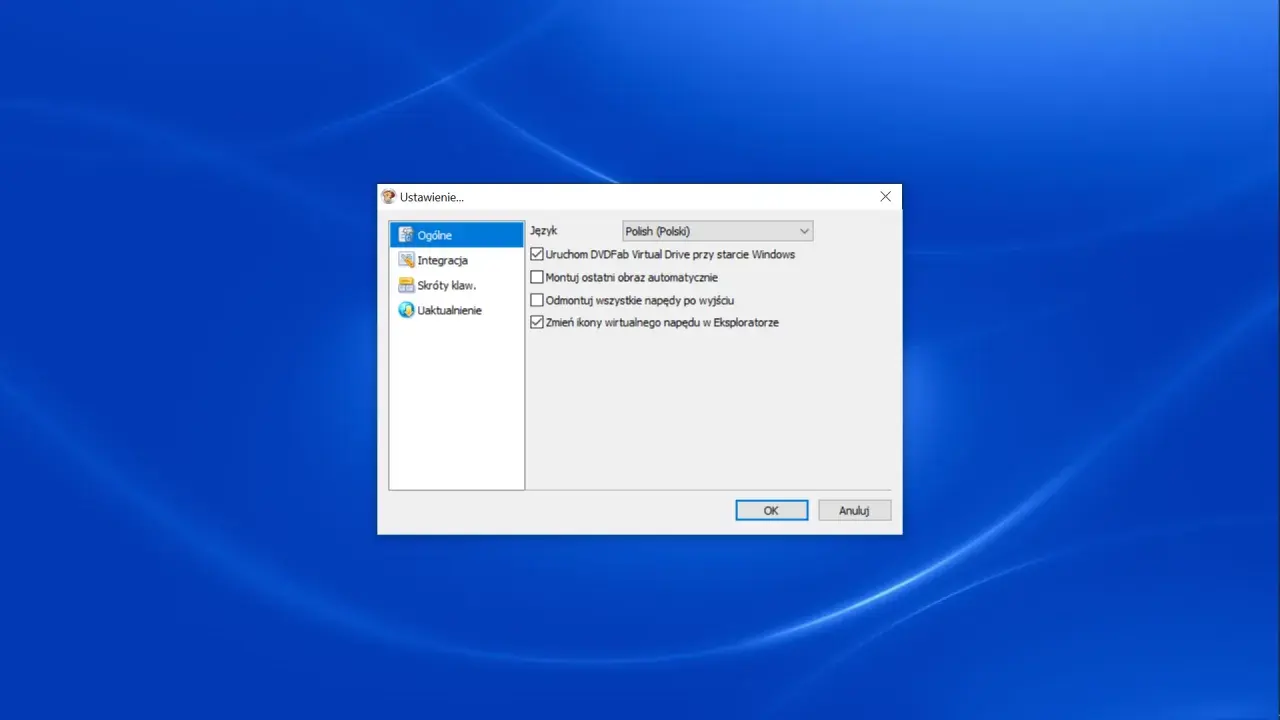
Jest jeszcze jeden detal, który łatwo przeoczyć: możliwość ustawienia automatycznego startu, automatycznego montowania ostatniego obrazu i odmontowania wszystkich napędów przy wyjściu z programu. To drobiazgi tylko z pozoru, bo przy codziennej pracy właśnie one robią różnicę. Skoro już wiadomo, co program obsługuje, czas zobaczyć, jak wygląda samo użycie krok po kroku.

Jak zamontować obraz i odmontować go bez zbędnych kliknięć
Sam proces jest prosty, ale warto go ustawić raz porządnie, zamiast za każdym razem klikać wszystko od zera. Dla mnie najwygodniej działa schemat: instalacja, ustawienie liczby napędów, montaż obrazu i szybkie odmontowanie z zasobnika systemowego.
- Pobieram i instaluję program, a potem uruchamiam go tak, aby działał w tle w zasobniku systemowym.
- Ustawiam liczbę wirtualnych napędów, których naprawdę potrzebuję. Jeśli pracuję okazjonalnie, nie ma sensu tworzyć pełnych 18 pozycji.
- Klikam prawym przyciskiem na plik obrazu albo na ikonę programu w trayu i wybieram montowanie do konkretnego napędu.
- Po zakończeniu pracy odmontowuję obraz z tego samego miejsca albo zamykam program, jeśli mam włączone automatyczne odmontowanie.
Jeśli zależy Ci na wygodzie, włącz też start wraz z Windows i automatyczne przypinanie ostatnio używanego obrazu. To szczególnie sensowne wtedy, gdy codziennie wracasz do tych samych archiwów, instalatorów albo obrazów testowych. Właśnie dlatego warto porównać to narzędzie z tym, co już ma sam system.
Kiedy wystarczy wbudowany montaż Windows, a kiedy lepiej doinstalować program
Windows 10 i Windows 11 potrafią zamontować obraz ISO bez dodatkowego oprogramowania. Wystarczy kliknąć plik, a system otwiera go jako wirtualny dysk. To rozwiązanie jest szybkie, darmowe i często całkowicie wystarczające, jeśli pracujesz tylko z jednym obrazem na raz.
| Kryterium | Wbudowany montaż Windows | Narzędzie DVDFab |
|---|---|---|
| ISO | Tak | Tak |
| Wiele napędów jednocześnie | Nie w takim zakresie | Tak, do 18 |
| Obsługa formatów innych niż ISO | Ograniczona | Szersza |
| Automatyzacja i stałe litery dysków | Podstawowa | Rozbudowana |
| Koszt | 0 zł | 0 zł |
| Najlepsze zastosowanie | Jeden obraz, okazjonalne użycie | Wiele obrazów, różne formaty, większa kontrola |
Ja traktuję to tak: jeśli potrzebujesz jedynie otworzyć ISO raz na jakiś czas, dodatkowy program jest zbędny. Jeśli jednak pracujesz z wieloma obrazami, zależy Ci na porządku w literach napędów albo regularnie sięgasz po formaty inne niż ISO, osobne narzędzie zaczyna mieć sens. I właśnie wtedy widać jego przewagę, ale też pojawiają się ograniczenia, o których warto wiedzieć wcześniej.
Najczęstsze ograniczenia i błędy, które widzę w praktyce
Najczęstszy błąd jest prosty: użytkownik oczekuje, że wirtualny napęd rozwiąże wszystko, co dotyczy plików z płyt. Nie rozwiąże. Montowanie obrazu nie równa się ripowaniu, konwersji, naprawie błędów nośnika ani usuwaniu zabezpieczeń. To osobna kategoria narzędzi i warto tego pilnować, żeby nie kupić lub nie instalować czegoś, co później rozczaruje.
- Mylenie montowania z kopiowaniem. Program pokazuje obraz jako dysk, ale nie tworzy pełnej kopii zawartości płyty z własnej inicjatywy.
- Zakładanie, że każde ISO go potrzebuje. Jeśli masz tylko jeden obraz, systemowy montaż w Windows bywa po prostu prostszy.
- Ignorowanie formatu MINISO. To przydatny element ekosystemu DVDFab, ale nie powinien być traktowany jak uniwersalny standard.
- Oczekiwanie wsparcia dla każdego systemu. To narzędzie jest nastawione na Windows, więc nie ma sensu planować go pod macOS czy Linux.
- Zbyt duża liczba napędów na start. Ustawienie od razu 18 wirtualnych dysków wygląda efektownie, ale w praktyce często tylko wprowadza chaos.
Warto też pamiętać o aspekcie technicznym, który rzadko jest opisany wprost: jeśli system źle skojarzył pliki obrazów, opcja montowania może nie pojawić się tam, gdzie jej oczekujesz. W takiej sytuacji najpierw sprawdzam skojarzenia plików i integrację z powłoką, a dopiero później myślę o ponownej instalacji. Na koniec zostaje jeszcze kilka decyzji, które najlepiej podjąć od razu po instalacji.
Co ustawić od razu po instalacji, żeby nie robić sobie bałaganu
Najwięcej spokoju daje prosta konfiguracja, nie maksymalizacja wszystkiego na siłę. Jeśli używam takiego programu, od razu ustalam kilka rzeczy, bo później oszczędza to czas i zmniejsza ryzyko pomyłek.
- Ustawiam tylko tyle napędów, ile realnie potrzebuję w danym scenariuszu.
- Wybieram stałe litery dysków, jeśli pracuję też z pendrive’ami i dyskami zewnętrznymi.
- Włączam autostart tylko wtedy, gdy naprawdę montuję obrazy regularnie.
- Trzymam obrazy lokalnie, najlepiej na szybkim dysku SSD, jeśli często do nich wracam.
- Jeżeli potrzebuję wyłącznie jednego ISO, zostawiam sobie systemowy montaż Windows i nie dokładam kolejnej warstwy oprogramowania.
Takie podejście jest zwyczajnie rozsądniejsze niż instalowanie narzędzia „na wszelki wypadek”. Wirtualny napęd ma pomagać w codziennej pracy z obrazami, a nie budować dodatkową komplikację tam, gdzie Windows już robi wystarczająco dużo sam.
To narzędzie wygrywa wygodą tam, gdzie jeden obraz to za mało
Największa wartość tego rozwiązania pojawia się wtedy, gdy regularnie pracujesz z wieloma plikami obrazu, potrzebujesz większej liczby wirtualnych napędów i chcesz mieć nad nimi pełną kontrolę. Jeśli jednak Twoje potrzeby kończą się na jednorazowym otwarciu ISO, systemowy montaż w Windows będzie prostszy i równie skuteczny. W praktyce to właśnie zakres pracy z nośnikami decyduje, czy takie narzędzie naprawdę pomaga, czy tylko dokłada kolejną ikonę w systemie.
Jeżeli mam wskazać jedną rzecz, którą warto zapamiętać, to jest nią prosta zasada: najpierw oceń, ile obrazów i jakich formatów obsługujesz na co dzień, a dopiero potem wybieraj narzędzie. Wtedy wirtualny napęd staje się rozwiązaniem, które realnie porządkuje pracę z plikami, zamiast udawać uniwersalną odpowiedź na każdy problem z dyskami.
