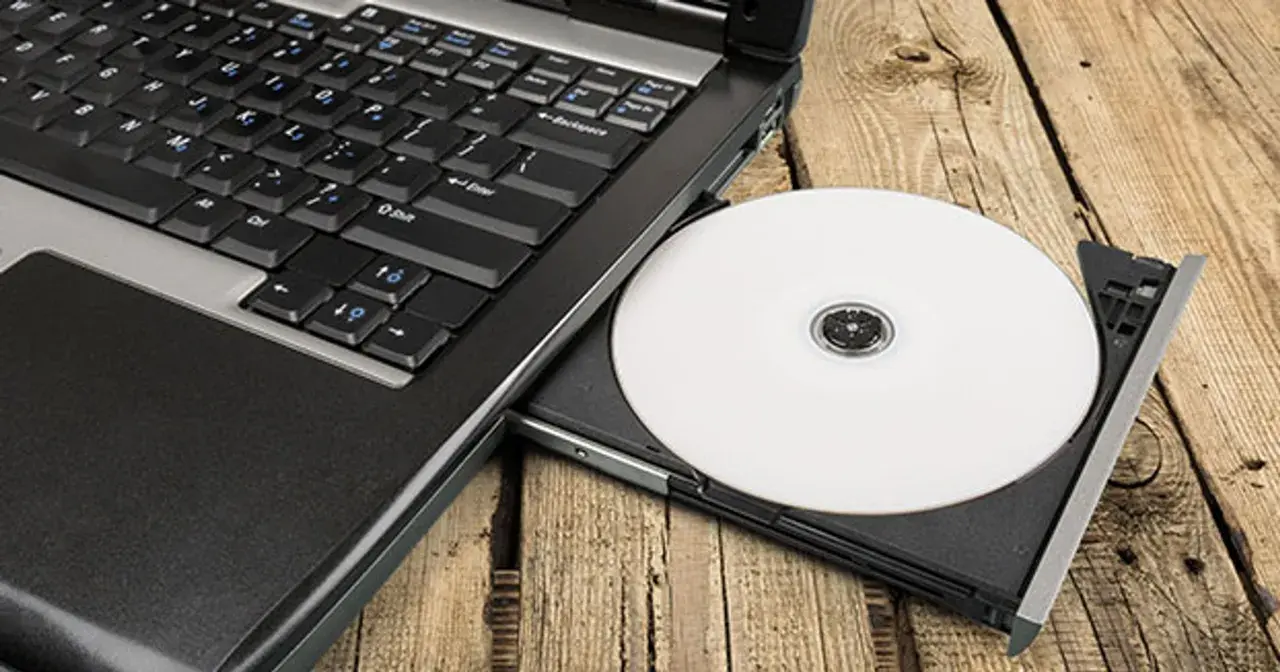
Przenośna wersja CDBurnerXP przydaje się wtedy, gdy chcesz szybko nagrać płytę, zbudować obraz ISO albo skopiować nośnik bez instalowania dodatkowego programu na komputerze. W praktyce to wygodne rozwiązanie do pracy z plikami i nośnikami, zwłaszcza gdy działasz na kilku stanowiskach, korzystasz z pendrive’a albo po prostu nie chcesz zostawiać śladów w systemie. Wersja cdburnerxp portable ma sens nie tylko „na wszelki wypadek”, ale też wtedy, gdy liczy się prosty dostęp do funkcji nagrywania i minimalna liczba kroków.
Najkrócej mówiąc, to wygodne narzędzie do nagrywania bez instalacji
- Działa jako program przenośny, więc można uruchomić go z pendrive’a lub innego nośnika.
- Na oficjalnej stronie projektu dostępna jest także wersja instalacyjna, pakiet MSI i wydanie bez adware.
- Obsługuje typowe zadania: płyty z danymi, audio CD, obrazy ISO i nośniki bootowalne.
- Do działania potrzebuje systemu Windows oraz środowiska .NET Framework 4.0 lub nowszego.
- Najbardziej opłaca się tam, gdzie program ma być używany okazjonalnie, na wielu komputerach albo w środowisku serwisowym.
Co daje przenośna wersja programu w codziennej pracy
Największa zaleta jest prosta: nie musisz nic instalować. Kopiujesz folder z programem na pendrive, dysk zewnętrzny albo firmowy nośnik i uruchamiasz go tam, gdzie akurat pracujesz. To oznacza mniej bałaganu w systemie, brak wpisów instalacyjnych i wygodę w sytuacjach, w których komputer ma być tylko narzędziem do szybkiego zadania.
To wydanie nie zmienia jednak podstawowych wymagań. CDBurnerXP nadal działa w Windows 7, 8, 10 i 11 w wersjach 32- i 64-bitowych, a do uruchomienia potrzebuje .NET Framework 4.0 lub nowszego. Sam fakt, że program jest przenośny, nie zastępuje też sprzętu, czyli nagrywarki CD/DVD lub Blu-ray. Jeśli komputer nie ma odpowiedniego napędu, nie ma czego „obejść” samą wersją portable.
W praktyce traktuję taki wariant jako narzędzie doraźne, ale bardzo sensowne: idealne do szybkich prac serwisowych, tworzenia nośników dla klienta, przygotowania płyty z archiwum albo przeniesienia gotowego zestawu między kilkoma komputerami. Jeżeli chcesz wiedzieć, do czego to narzędzie nadaje się naprawdę, przejdźmy do konkretnych zadań.
Jakie zadania wykonasz bez instalacji
CDBurnerXP w wersji przenośnej nie jest „okrojonym odpalaczem”, tylko pełnoprawnym programem do codziennych operacji na nośnikach optycznych. Najczęściej wykorzystuje się go do kilku bardzo konkretnych rzeczy:
| Zadanie | Po co się przydaje | Na co zwrócić uwagę |
|---|---|---|
| Tworzenie płyty z danymi | Do archiwów, dokumentów, zdjęć i zestawów plików do przekazania | Przy plikach większych niż 4 GB wybierz UDF, bo zwykły układ bywa za ciasny |
| Nagrywanie audio CD | Do muzyki dla starszych odtwarzaczy samochodowych i stacjonarnych | Trzeba użyć projektu audio, a nie wrzucać plików „jak leci” |
| Burning obrazu ISO | Do instalatorów systemu, narzędzi ratunkowych i kopii startowych | Liczy się poprawny obraz, a nie tylko samo rozszerzenie pliku |
| Tworzenie obrazu ISO | Do archiwizacji zawartości płyty i późniejszego ponownego nagrania | Przydatne, gdy chcesz mieć kopię roboczą zamiast kolejnej fizycznej płyty |
| Nośnik bootowalny | Do instalacji systemu lub uruchamiania narzędzi serwisowych | Obraz musi być przygotowany pod start z nośnika, inaczej nie zadziała jak trzeba |
| Weryfikacja po nagraniu | Do sprawdzenia, czy zapisane dane są zgodne z oryginałem | To jeden z tych kroków, które warto włączać częściej niż później żałować |
Najbardziej praktyczne jest to, że program łączy funkcje do codziennej pracy z płytami w jednym, prostym interfejsie. Nie musisz skakać między kilkoma narzędziami, jeśli chcesz tylko nagrać ISO, zrobić audio CD albo zarchiwizować zawartość płyty. Właśnie dlatego ten typ programu nadal ma sens, mimo że większość plików na co dzień ląduje dziś na dyskach SSD i w chmurze. Następny krok to dobre przygotowanie samego środowiska pracy, żeby nie potknąć się o banalne ograniczenia.

Jak uruchomić program z pendrive’a i pracować bez zbędnych przeszkód
Jeśli chcesz korzystać z wersji przenośnej wygodnie, zacznij od prostego porządku: trzymaj folder programu na szybkim i sprawdzonym nośniku, najlepiej na pendrive’ie USB 3.0 albo na dysku zewnętrznym, który nie zwalnia przy większych plikach. Przy obrazach ISO i większych projektach różnica między wolnym a szybkim nośnikiem bywa odczuwalna bardziej, niż wiele osób zakłada.
- Skopiuj program do osobnego folderu, zamiast rozpakowywać go „na chybił trafił” razem z innymi narzędziami.
- Sprawdź, czy komputer ma wymagane .NET Framework 4.0 lub nowsze i czy napęd jest widoczny w systemie.
- Włóż czystą płytę i od razu sprawdź jej realną pojemność, a nie tylko oznaczenie na opakowaniu.
- Wybierz właściwy typ projektu: dane, audio, obraz ISO lub kopia dysku.
- Włącz weryfikację po nagraniu, szczególnie przy ważnych archiwach i nośnikach instalacyjnych.
- Nie uruchamiaj równolegle drugiego programu do nagrywania, bo konflikty sterowników i blokady napędu zdarzają się częściej, niż się wydaje.
Ważny detal: na komputerach firmowych albo publicznych czasem problemem nie jest sam program, tylko polityka systemu, brak uprawnień do napędu albo blokada instalacji komponentów. Portable pomaga wtedy, gdy ograniczenie dotyczy instalatora, ale nie zawsze ominie twardsze zabezpieczenia środowiska. To właśnie odróżnia rozsądne narzędzie od cudownego rozwiązania, które rzekomo działa wszędzie. Skoro to już jasne, zostaje porównanie dostępnych wariantów.
Portable, instalator czy pakiet MSI
Na oficjalnej stronie projektu dostępnych jest kilka wydań, a wybór zależy od sposobu pracy. Najczęściej sprowadza się to do trzech opcji: wersji przenośnej, klasycznego instalatora i pakietu MSI. Każda z nich ma sens, ale w innym scenariuszu.
| Wariant | Kiedy ma sens | Mocne strony | Ograniczenia |
|---|---|---|---|
| Wersja portable | Gdy pracujesz na kilku komputerach, z nośnika USB albo doraźnie | Brak instalacji, łatwe przenoszenie, szybki start | Wciąż potrzebuje zgodnego systemu, .NET i działającego napędu |
| Instalator standardowy | Gdy używasz programu stale na własnym komputerze | Najwygodniejsza integracja z systemem | Trzeba przejść przez instalację i konfigurację |
| Pakiet MSI | Gdy wdrażasz program w firmie albo na wielu stanowiskach | Wygodny dla administracji i masowego wdrożenia | Nie jest najprostszy dla domowego użytkownika |
Jeżeli używasz programu okazjonalnie, portable wygrywa prostotą. Jeśli jednak nagrywasz często i zawsze na tym samym komputerze, klasyczny instalator bywa bardziej praktyczny, bo wszystko jest pod ręką bez uruchamiania zewnętrznego nośnika. MSI zostawiłbym raczej dla środowiska firmowego i wdrożeń, gdzie liczy się kontrola i powtarzalność. Po wyborze wariantu zostaje najważniejsza część, czyli uniknięcie błędów przy samym nagrywaniu.
Na co uważać przy nagrywaniu płyt i obrazów ISO
Najczęstsze problemy nie wynikają z samego programu, tylko z pośpiechu. Z praktyki widzę kilka powtarzających się błędów, które psują cały proces, choć łatwo ich uniknąć.
- Zły typ projektu - ktoś chce nagrać muzykę, ale wybiera projekt danych. Na komputerze pliki wyglądają dobrze, a w odtwarzaczu nie gra nic.
- Brak weryfikacji - płyta kończy się „sukcesem”, ale po tygodniu okazuje się, że część danych jest nieczytelna.
- Zbyt szybkie nagrywanie - szczególnie przy starszych nośnikach rozsądniej zacząć od umiarkowanej prędkości, zamiast gonić za wynikiem.
- Ignorowanie systemu plików - przy większych plikach UDF robi różnicę, bo klasyczne układy potrafią ograniczyć zapis powyżej 4 GB.
- Praca na zużytym napędzie - jeśli laser jest słaby, program nie naprawi sprzętu, a problem będzie wracał.
- Zbyt słaby nośnik - tania płyta może działać dziś, ale za kilka miesięcy już niekoniecznie.
W przypadku ważnych danych najrozsądniej jest nagrać nośnik, od razu go zweryfikować i zachować dodatkową kopię w formie obrazu ISO. To nie jest przesada, tylko zdrowy nawyk. Płyta optyczna nadal bywa dobra do archiwizacji, ale tylko wtedy, gdy traktujesz ją jak nośnik wymagający kontroli, a nie jak miejsce „na zawsze”. Jeśli te ograniczenia masz już z tyłu głowy, łatwiej ocenić, kiedy taki wariant faktycznie ma przewagę.
Kiedy ta wersja ma największy sens na co dzień
Najlepiej sprawdza się wtedy, gdy nagrywasz rzadko, ale chcesz mieć pewność, że wszystko zrobisz szybko i bez instalowania kolejnego programu. Dla serwisanta, nauczyciela, administratora, osoby archiwizującej dokumenty albo kogoś, kto od czasu do czasu tworzy płytę instalacyjną, to wciąż bardzo rozsądny wybór. Z kolei jeśli większość Twojej pracy dotyczy już tylko plików na dysku i obrazów montowanych w systemie, potrzeba nagrywania płyt może być po prostu zbyt mała, by utrzymywać osobne narzędzie.
Ja patrzę na ten program pragmatycznie: nie jest modny, ale bywa po prostu użyteczny. Jeśli potrzebujesz prostego, przenośnego narzędzia do nośników optycznych, wersja portable nadal broni się wygodą, przejrzystością i zakresem funkcji. Jeśli potrzebujesz, mogę też przygotować osobny poradnik, jak krok po kroku nagrać ISO, zrobić audio CD albo przygotować bootowalną płytę bez popełniania typowych błędów.
