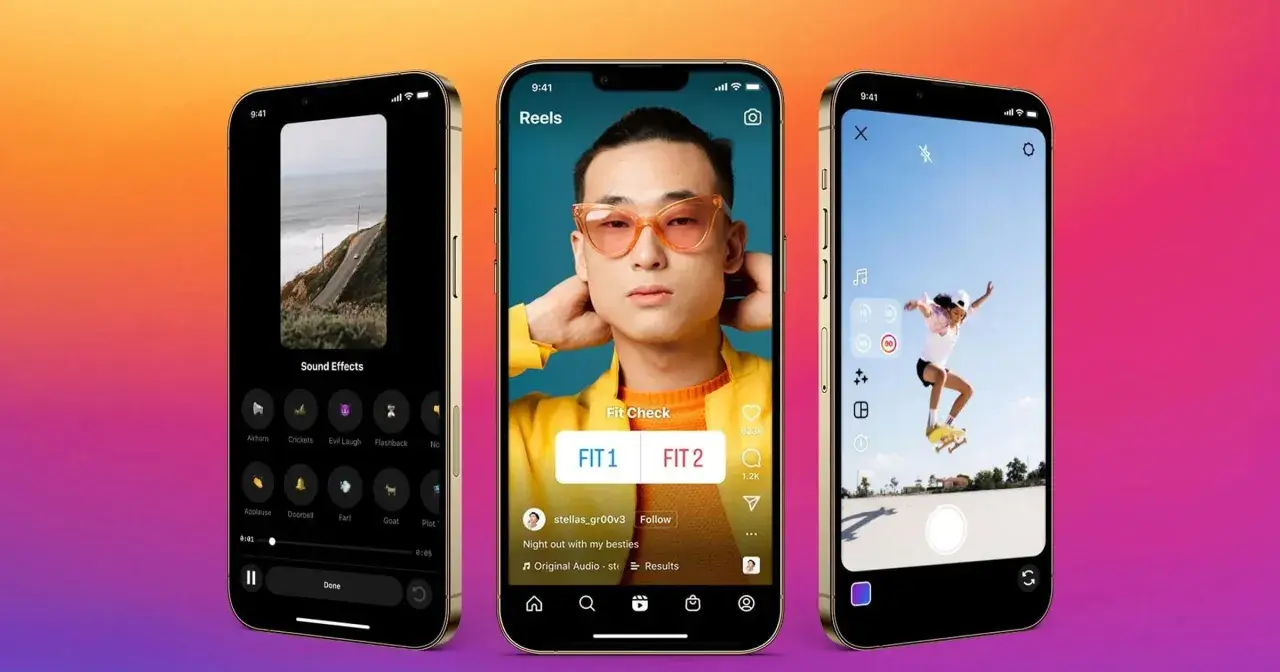
Najważniejsze rzeczy, które trzeba ustawić przed publikacją rolki
- Instagram i Facebook muszą być połączone w Accounts Center, bo bez tego crossposting zwykle nie zadziała.
- Rolkę da się udostępnić z poziomu aplikacji mobilnej na Androidzie lub iPhonie, a nie z przeglądarki.
- Najwygodniej działa to przy tworzeniu nowej rolki, gdy od razu zaznaczasz Facebook jako dodatkowe miejsce publikacji.
- Konto profesjonalne najczęściej kieruje treść na Facebook Page, czyli stronę, a nie prywatny profil.
- Jeśli opcja nie działa, sprawdź ustawienia udostępniania, połączenie z Facebookiem, uprawnienia do strony i aktualizację aplikacji.
- Starsze rolki też można czasem przenieść, ale dostępność tej funkcji zależy od konta i uprawnień.
Jak działa udostępnianie rolki między Instagramem a Facebookiem
W praktyce nie chodzi o wgrywanie dwóch osobnych plików, tylko o crossposting, czyli publikację tego samego materiału w ekosystemie Meta. W pomocy Instagrama ten proces jest spięty przez Accounts Center, więc najpierw łączysz konta, a dopiero później wybierasz, gdzie rolka ma się pojawić.
Najważniejsza różnica jest taka, że konto profesjonalne zwykle prowadzi treść na Facebook Page, a nie na prywatny profil. Jeśli publikujesz treści firmowe, eksperckie albo sprzedażowe, to właśnie strona daje najczystszy układ pracy i lepiej pasuje do regularnych publikacji.
| Metoda | Kiedy ma sens | Największe ograniczenie |
|---|---|---|
| Jednoczesna publikacja | Gdy chcesz wrzucić nową rolkę na Instagram i Facebook za jednym razem | Działa tylko w aplikacji mobilnej i tylko podczas tworzenia materiału |
| Automatyczne crosspostowanie | Gdy regularnie publikujesz podobne treści i chcesz oszczędzić czas | Wymaga poprawnego połączenia kont i zapisanych ustawień w Accounts Center |
| Import starszej rolki | Gdy film już istnieje na Instagramie, a chcesz go przenieść do Facebooka | Nie jest dostępny dla wszystkich kont i bywa zależny od uprawnień |
To rozróżnienie ma znaczenie, bo od niego zależy, czy szukasz zwykłego przełącznika przy publikacji, czy raczej ustawienia na stałe. Z mojego doświadczenia najwięcej zamieszania bierze się właśnie z mylenia tych trzech trybów.

Jak udostępnić rolkę podczas publikowania
Najprostsza ścieżka prowadzi przez aplikację Instagram na telefonie. Według pomocy Instagrama rolkę można udostępnić na Facebooka tylko z aplikacji na Androidzie lub iPhonie i tylko w momencie jej tworzenia, więc jeśli szukasz tej opcji po publikacji albo w przeglądarce, po prostu jej tam nie zobaczysz.
- Otwórz Instagram i zacznij tworzyć nową rolkę.
- Dodaj wideo, przytnij je, ustaw okładkę i dopracuj opis.
- Przed publikacją znajdź opcję udostępniania na Facebooku, często opisaną jako Share to Facebook albo podobnie.
- Jeśli pojawi się okno logowania, potwierdź konto Facebook i wybierz stronę lub profil, do którego ma trafić materiał.
- Sprawdź podgląd i dopiero wtedy kliknij publikację.
Jeśli rolka już istnieje, Meta ma też osobną ścieżkę importu starszych rolek do Facebooka. Traktuję to jednak jako dodatek, a nie podstawę całego procesu, bo dostępność tej funkcji zależy od konta i nie każdemu pojawia się w tym samym miejscu.
Jak włączyć automatyczne crosspostowanie w Accounts Center
Jeśli wrzucasz rolki regularnie, ręczne zaznaczanie Facebooka przy każdej publikacji szybko robi się zbędne. Wtedy lepiej ustawić automatyczne crosspostowanie, które zapisuje preferencje w Accounts Center i wysyła kolejne materiały bez dodatkowego klikania.
- Wejdź na swój profil Instagram i otwórz menu w prawym górnym rogu.
- Wybierz Crossposting lub sekcję związaną z połączonymi doświadczeniami, jeśli aplikacja pokazuje inną nazwę.
- Przy opcji Share to Facebook as otwórz Accounts Center.
- Przejdź do Sharing across profiles i wskaż konto, z którego chcesz udostępniać treści.
- Włącz przełącznik przy opcji dotyczącej rolek, czyli Your Instagram reels.
- Jeśli masz kilka kont lub stron, upewnij się, że wybrano właściwy kierunek publikacji.
Ważne jest to, że nazwy w interfejsie potrafią się lekko różnić zależnie od wersji aplikacji i typu konta. Sama logika pozostaje jednak ta sama: połączenie kont, wybór miejsca docelowego i zapisanie ustawienia dla przyszłych rolek.
Dlaczego opcja nie działa albo znika
Gdy udostępnianie nie startuje, najpierw sprawdzam trzy rzeczy: czy sharing jest włączony, czy połączenie z Facebookiem nadal działa i czy aplikacja jest aktualna. W oficjalnych materiałach Instagrama właśnie te elementy pojawiają się jako pierwsze punkty naprawy problemów z reelsami.
| Objaw | Najczęstsza przyczyna | Co robić |
|---|---|---|
| Nie ma opcji udostępniania na Facebook | Konto nie jest połączone w Accounts Center albo robisz to nie w tej aplikacji | Sprawdź połączenie kont i upewnij się, że publikujesz z aplikacji mobilnej |
| Rolka publikuje się tylko na Instagramie | Crossposting jest wyłączony albo ustawienie nie zostało zapisane | Wyłącz i włącz udostępnianie ponownie, potem zapisz konfigurację |
| Nie widać właściwej strony Facebook | Brak uprawnień do strony lub konto nie jest poprawnie podpięte | Sprawdź, czy jesteś administratorem Page i czy konto Instagram jest połączone z właściwą stroną |
| Ustawienie wraca do stanu domyślnego | Błąd aplikacji, brak aktualizacji albo chwilowy problem z sesją | Zaktualizuj Instagram, wyloguj i zaloguj się ponownie, a na końcu uruchom aplikację od nowa |
| Opcja zniknęła po zmianie konta | Zmienił się typ profilu albo ograniczono uprawnienia | Sprawdź, czy dalej używasz konta profesjonalnego i czy wszystkie połączenia są aktywne |
Jeśli coś nadal nie gra, robię jeszcze jeden prosty test: odświeżam połączenie z Facebookiem i sprawdzam, czy problem nie wynika z ograniczeń konta. To zwykle szybsze niż szukanie obejść, które i tak nie rozwiązują przyczyny.
Co dopracować, żeby ta sama rolka działała także na Facebooku
Samo udostępnienie to dopiero połowa roboty. Facebook i Instagram mają podobny format, ale nie zawsze tak samo reagują na tempo montażu, długość podpisu czy sposób kadrowania, więc dobrze jest od razu myśleć o dwóch odbiorcach, a nie o jednym.- Utrzymuj format pionowy 9:16, najlepiej w rozdzielczości 1080 × 1920 px.
- Zostaw trochę wolnego miejsca na dole kadru, bo interfejs Facebooka potrafi przykrywać napisy i drobne elementy.
- Najmocniejszy fragment wideo umieszczaj w pierwszych 2-3 sekundach.
- W opisie nie opieraj się wyłącznie na instagramowych skrótach i trendach, bo na Facebooku często działają słabiej.
- Jeśli publikujesz markę lub usługę, kieruj rolkę na Facebook Page, a nie prywatny profil.
Ja patrzę na to tak: udostępnienie jest techniką, ale skuteczność zależy już od jakości samej rolki. Dobra okładka, czytelny kadr i sensowny początek robią większą różnicę niż dodatkowe tagi czy chaotyczny opis.
Jak sprawić, żeby jedna publikacja dawała dwa sensowne efekty
Najpraktyczniejszy układ jest prosty: najpierw łączę konta w Accounts Center, potem włączam crossposting, a dopiero na końcu dopracowuję samą rolkę pod Facebooka. Taki porządek zmniejsza liczbę błędów i sprawia, że materiał trafia tam, gdzie ma trafić, bez ręcznego powtarzania pracy.Jeśli miałbym zostawić jedną rzecz do zapamiętania, to tę: przy rolkach nie warto oddzielać techniki od publikacji. Dobrze ustawione konto oszczędza czas, ale dobrze przygotowana rolka decyduje o tym, czy ten czas rzeczywiście przełoży się na zasięg i reakcje.
